



Нова версія 4.44.078 — серпень 2026
|
Шановні користувачі!
Вийшла нова версія програми 4-44-078. До неї увійшли наступні доопрацювання.
— інтеграція з Е-чек;
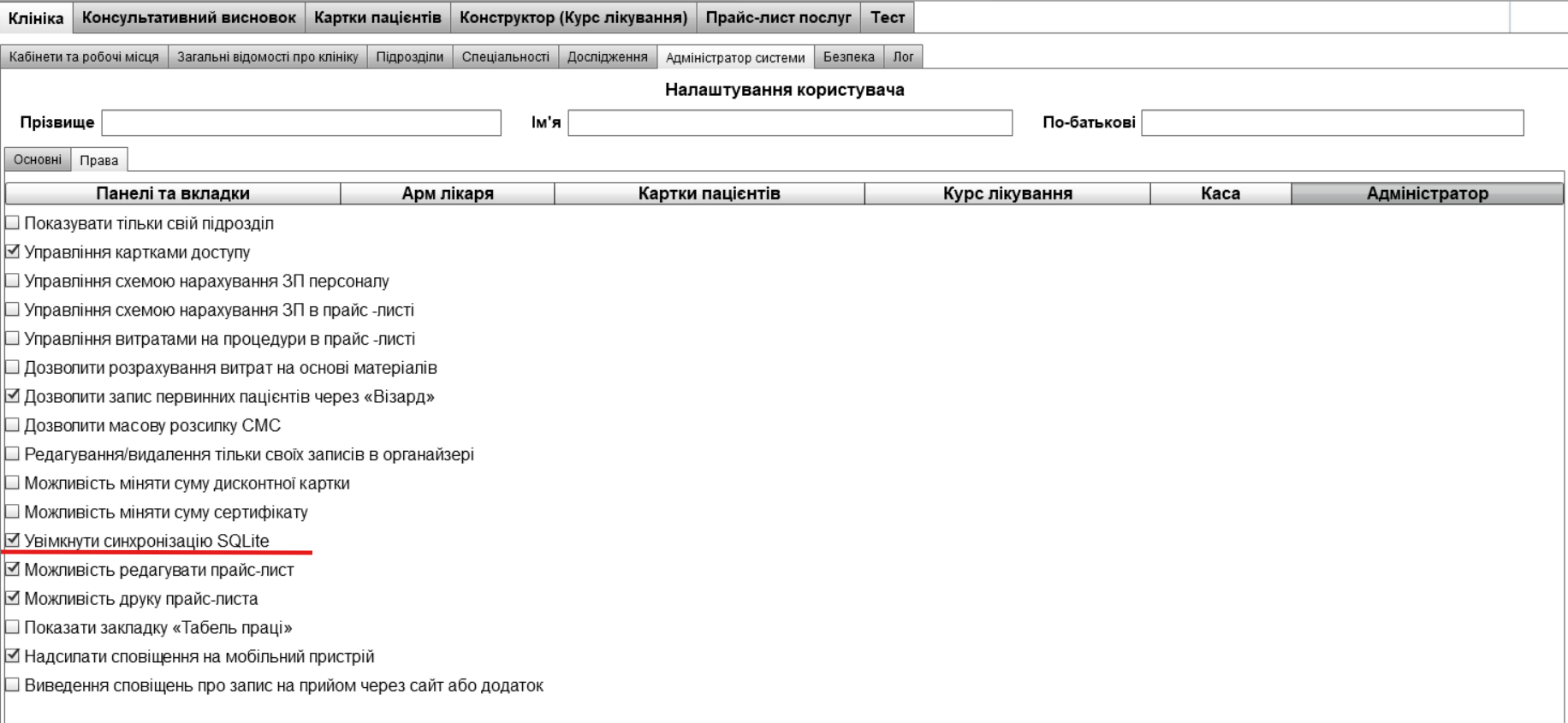
— виправлення помилки при роботі з неактивними діагнозами(протоколами) при увімкненій SQL-синхронізації;
— оптимізація роботи модуля Каса.
1) Інтеграція з Є-чек:

З’явилась можливість працювати з ПРРО Е-чек. Даний ПРРО дозволяє працювати з касою через додаток, що встановлюється на телефон (Android), приймати платежі на телефон через NFC, надсилати чеки (з усіма необхідними реквізитами) пацієнтам.
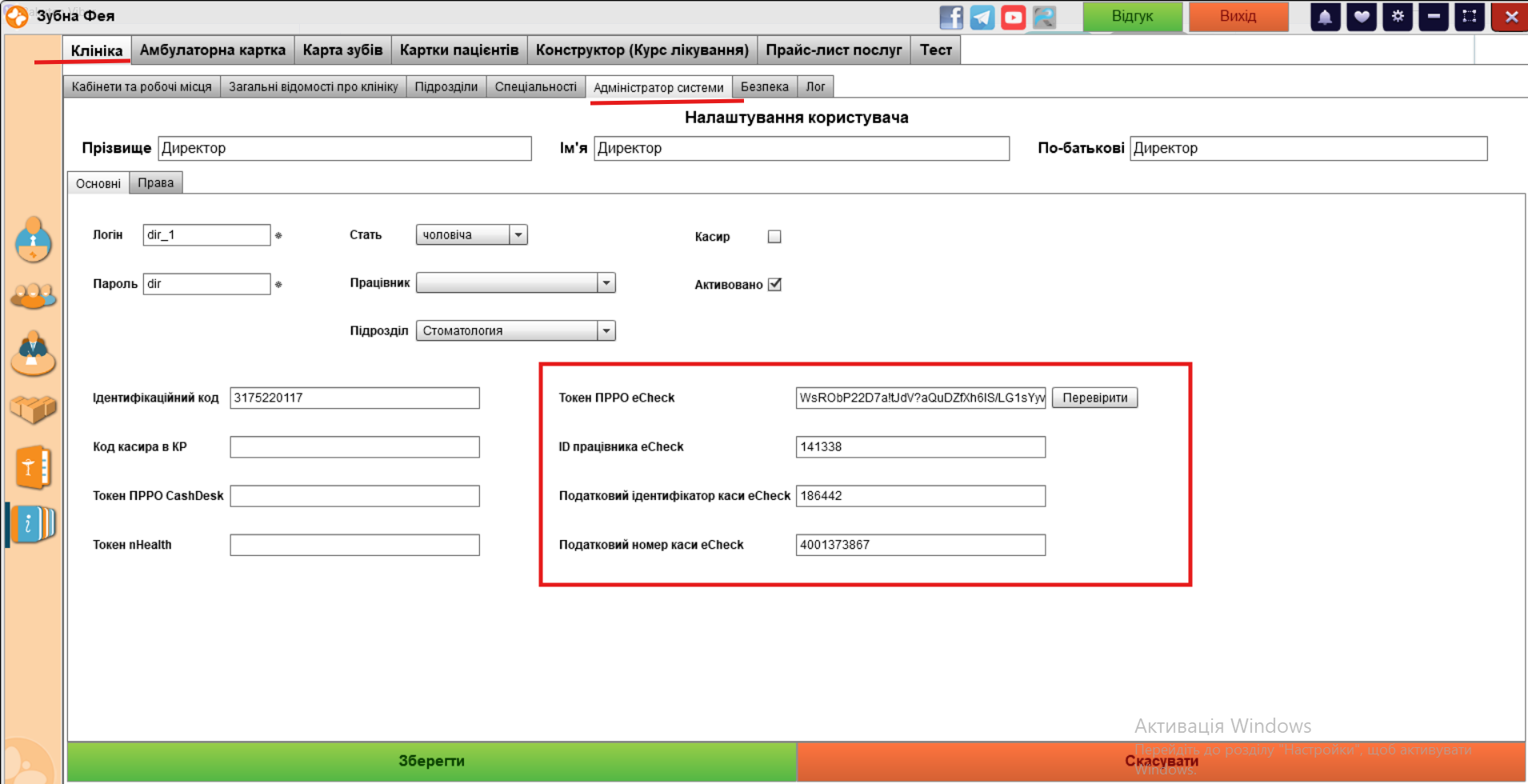
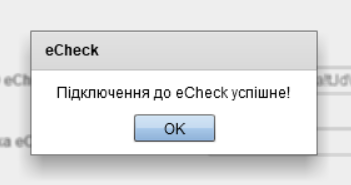
Для початку потрібно зробити необхідні налаштування. Отримуємо від представників Е-чек інтеграційний токен, ідентифікатор працівника в Е-чек, податковий ідентифікатор каси Е-чек, податковий номер каси Е-чек та прописуємо їх користувачу, що працюватиме з касою в Довідники-Клініка-Адміністратор системи. Можна перевірити правильність інтеграційного токену Е-чек, вказавши цей токен і натиснувши «Перевірити», маємо отримати повідомлення, що підключення до Е-чек успішне. Натискаємо «Зберегти».
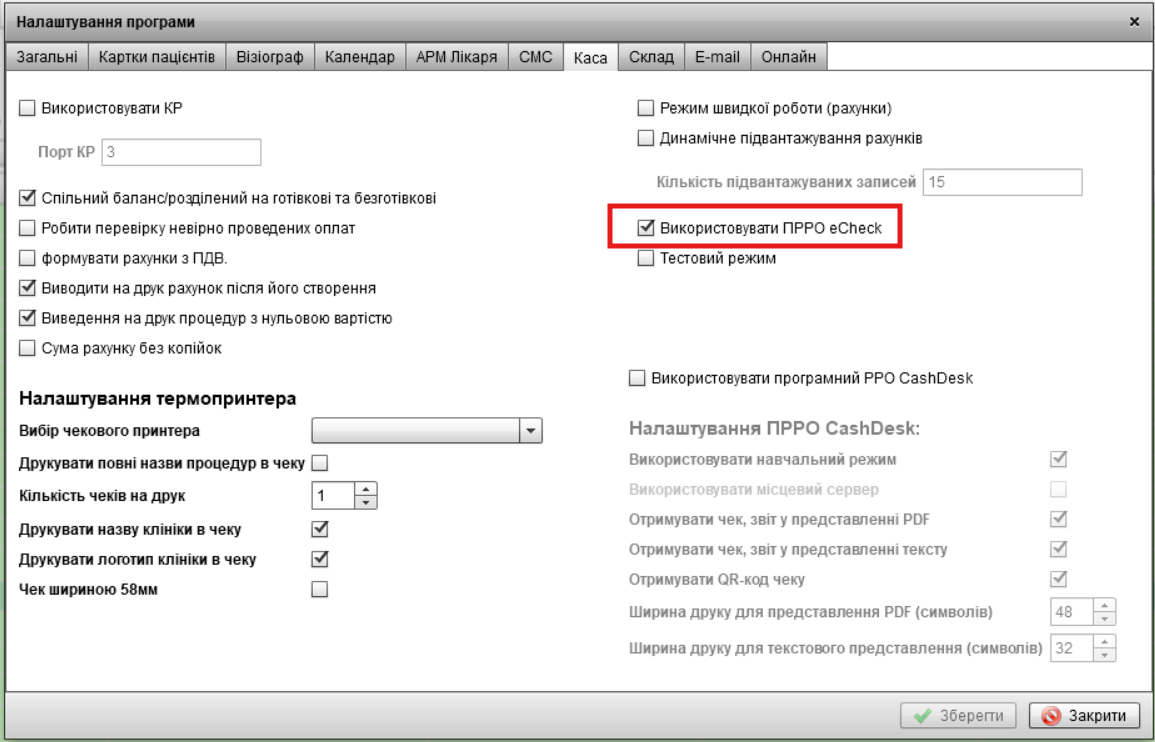
Після цього через коліщатко у закладці Каса ставимо відмітку «Використовувати ПРРО eCheck». Зберігаємо налаштування, перезапускаємо програму.
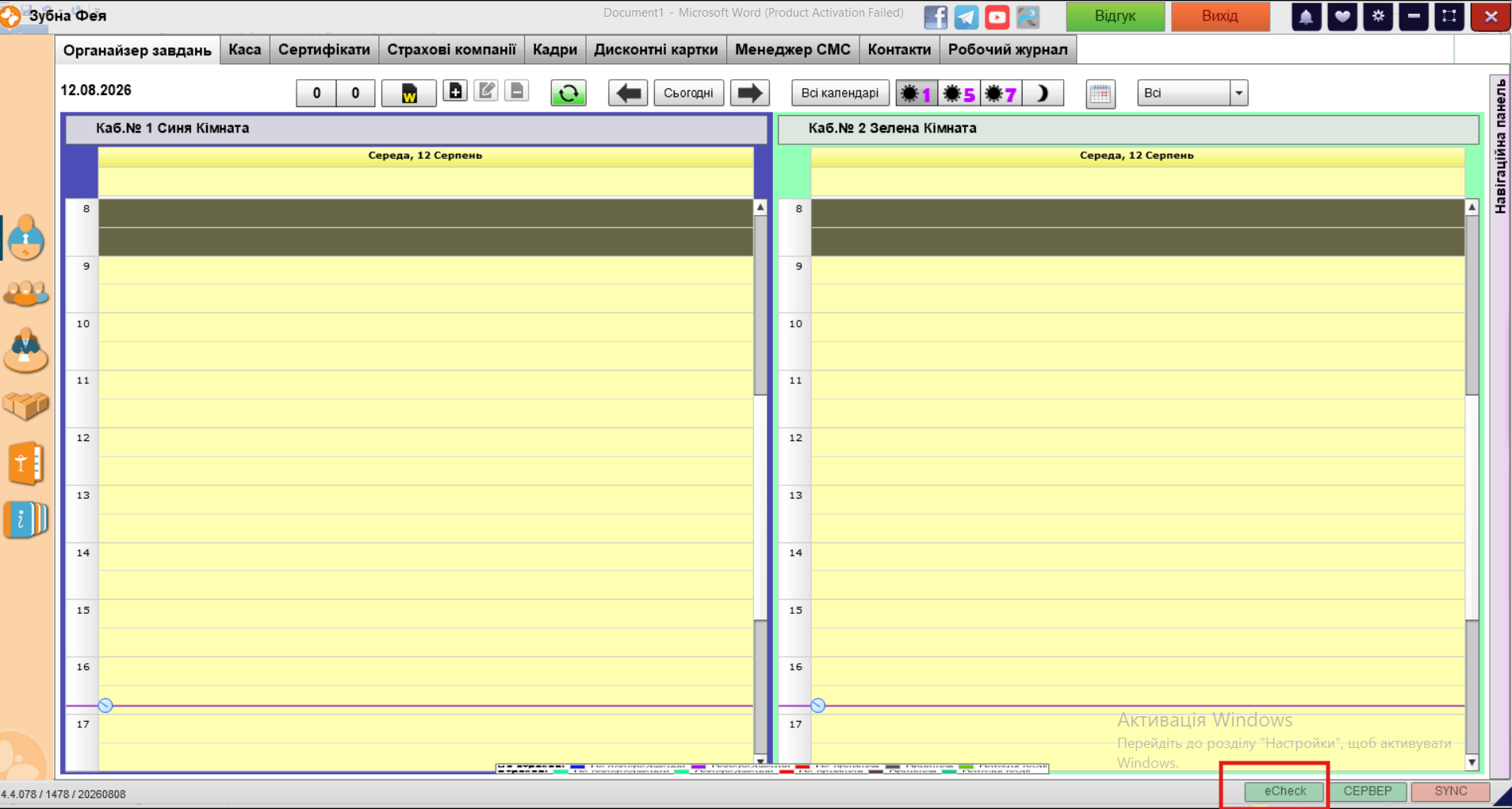
Після перезапуску програми і входу в неї під користувачем, якому зроблені налаштування для роботи з Е-чек у правому нижньому куті можемо бачити відповідний вказівник успішного налаштування інтеграції – зелений прямокутник eCheck.
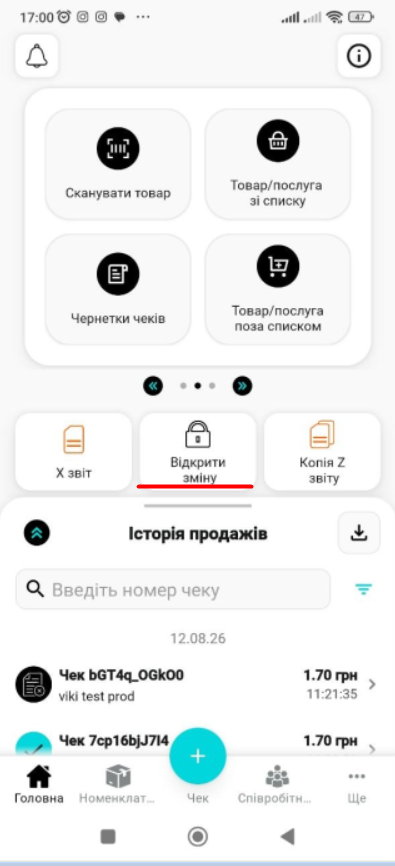
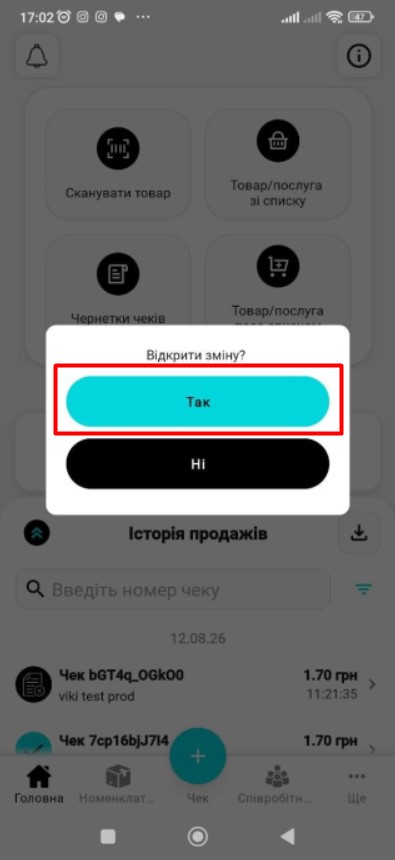
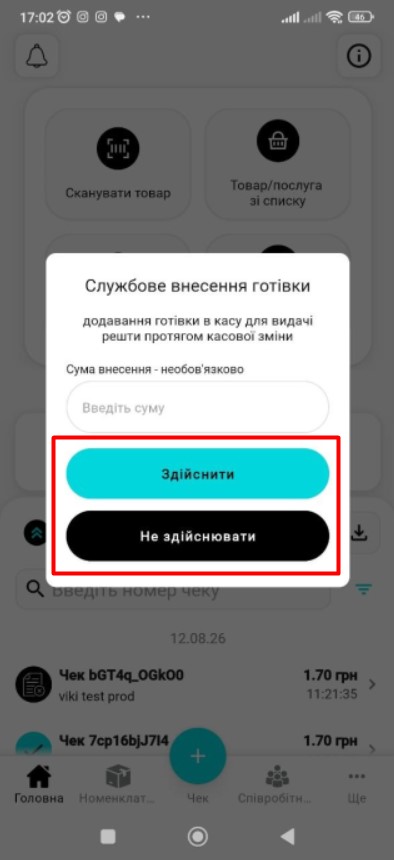
Після цього маємо запустити мобільний додаток на телефоні. Проходимо авторизацію, вказавши логін (телефон) та вказавши 4-значний пін (пароль). На стартовому вікні натискаємо «Відкрити зміну». Пропускаємо оновлення (натискаємо «Зробити оновлення пізніше») та підтверджуємо відкриття зміни (Так). За необхідності здійснюємо службове внесення готівки, вказавши суму службового внесення та натискаємо Здійснити або Не здійснювати, якщо службове внесення не потрібно. Тепер все готово для передачі чернеток із нашої програми у Е-чек.
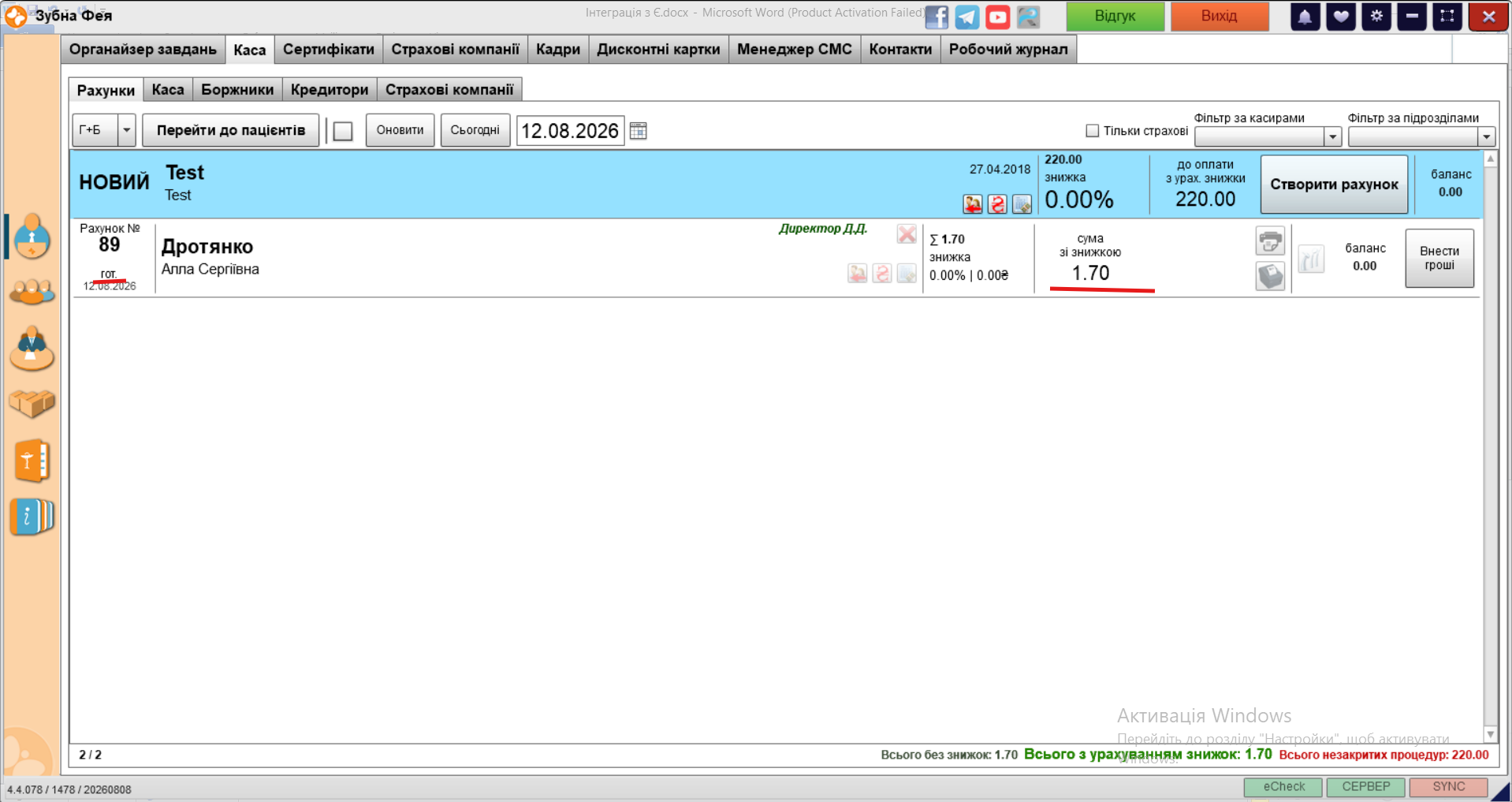
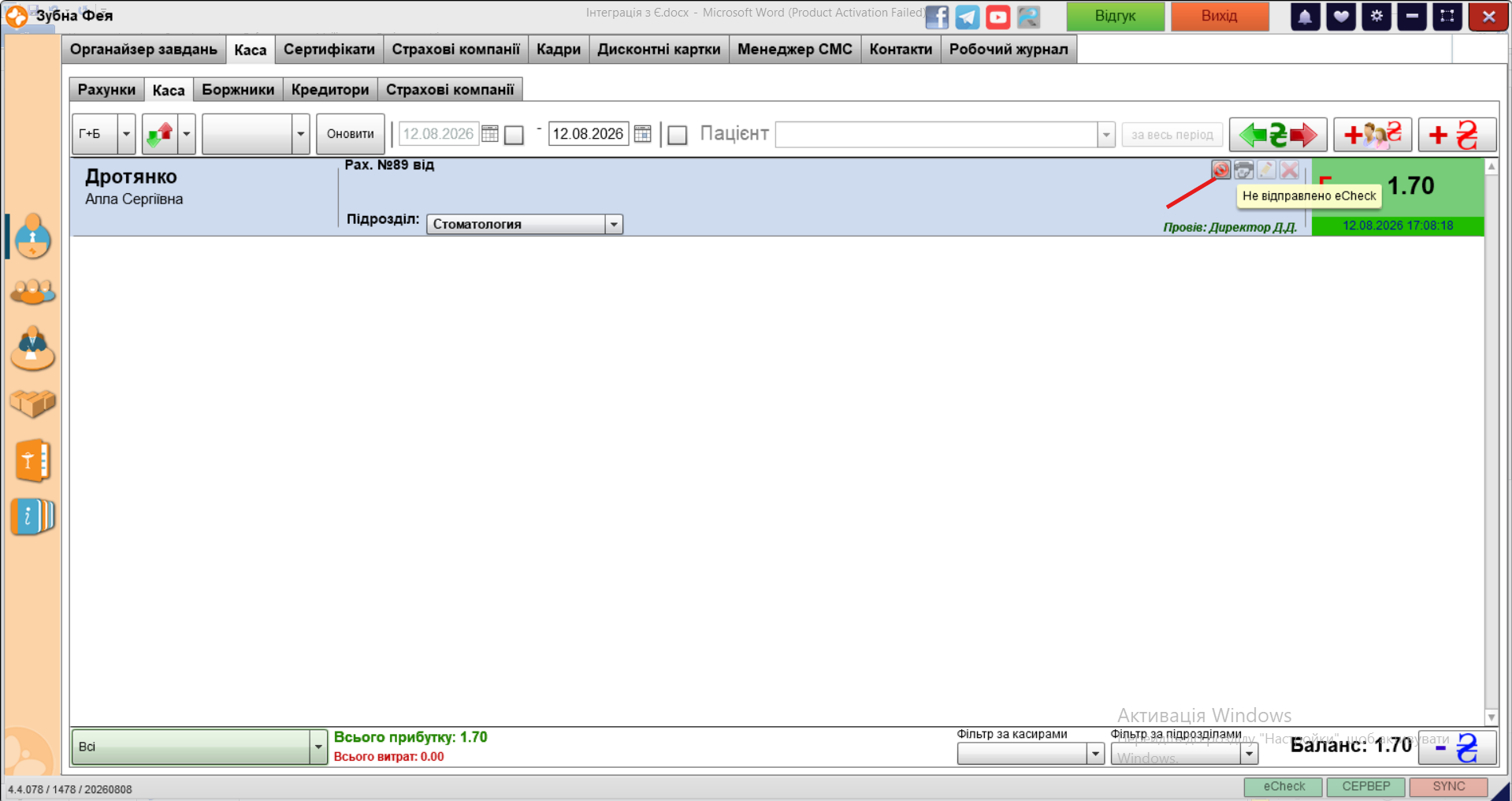
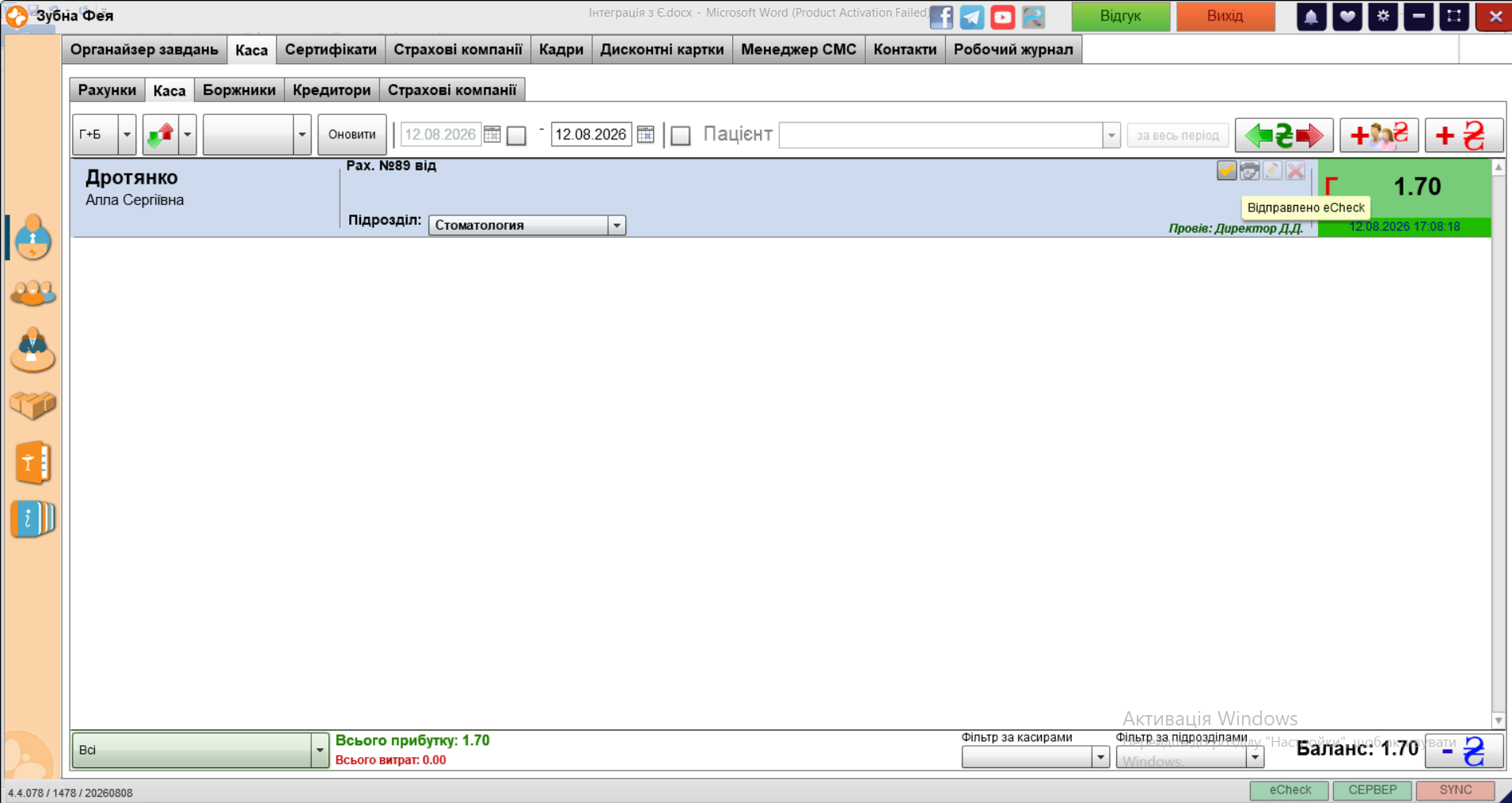
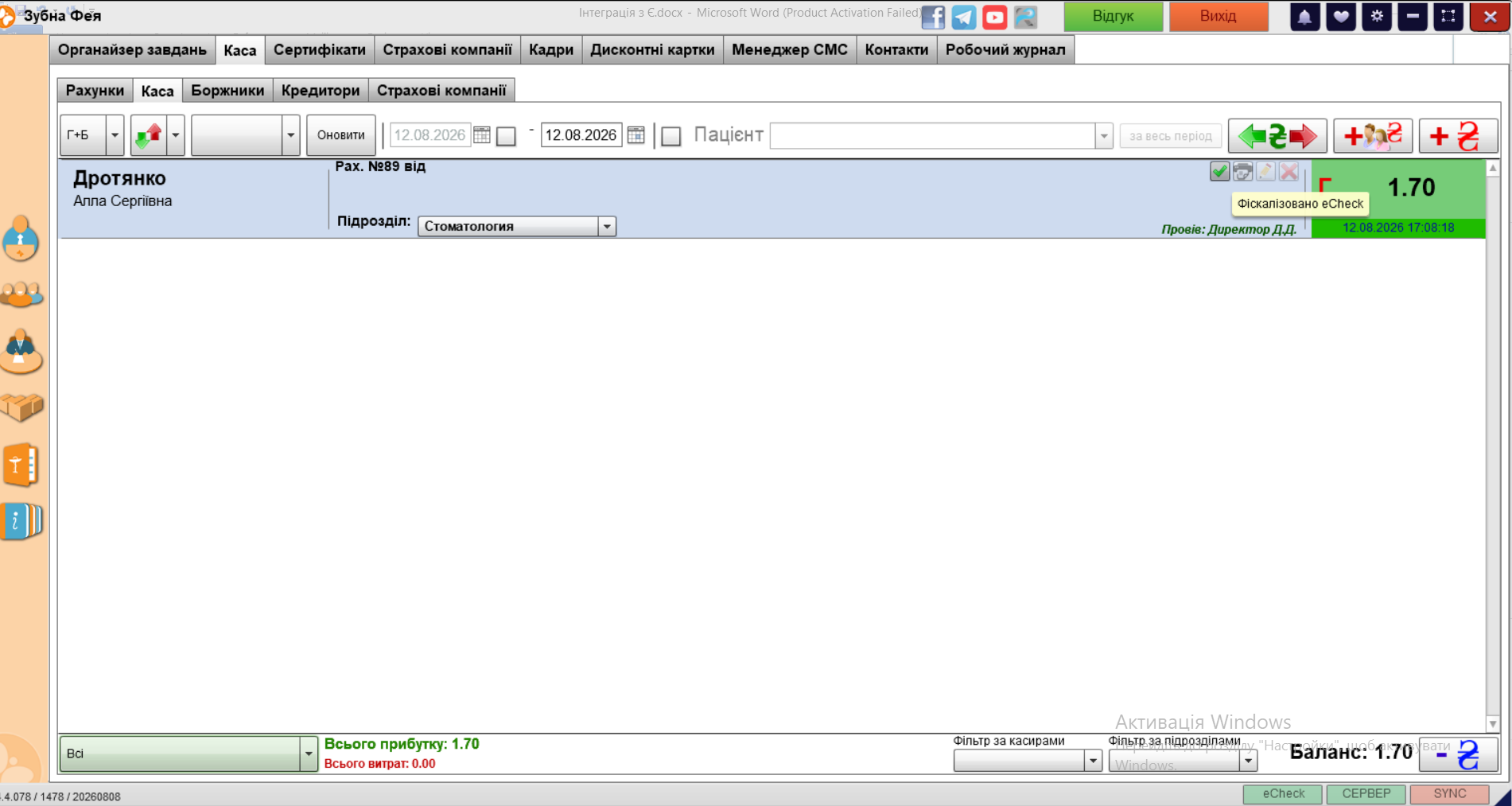
Для передачі чернеток маємо провести рахунок по проведеним процедурам у програмі у розділі Каса-Рахунки. Після проведення переходимо у Каса-Каса і там натискаємо на кнопку з підказкою, що ще не відправлено в eCheck. Увага, якщо було вказано безготівковий тип оплати рахунку, то чернетка рахунку відправиться в Е-чек автоматично, а для готівкової оплати треба підтвердити надсилання чернетки в Е-чек). Після натискання кнопки вона має перемалюватися і побачимо новий статус «Відправлено eCheck».
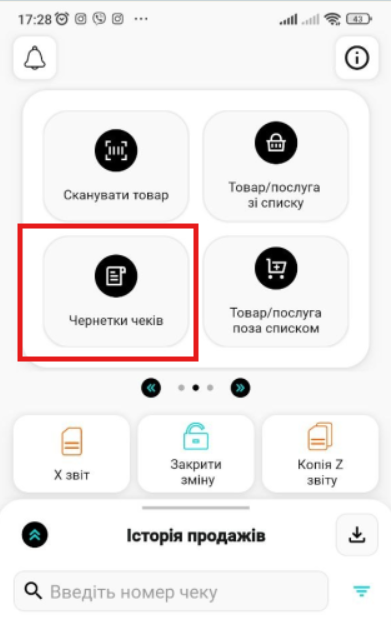
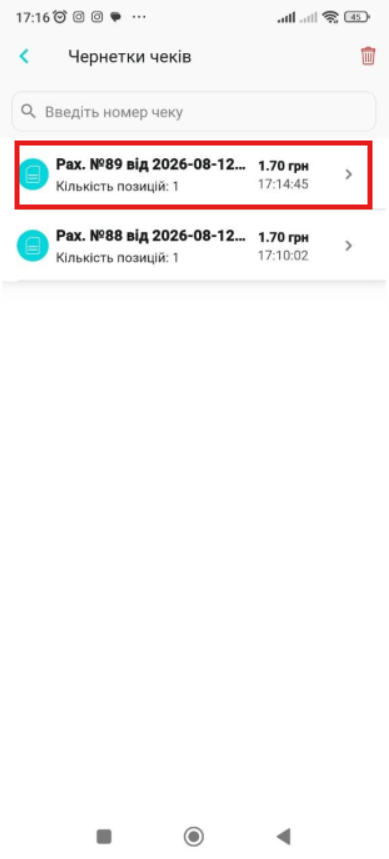
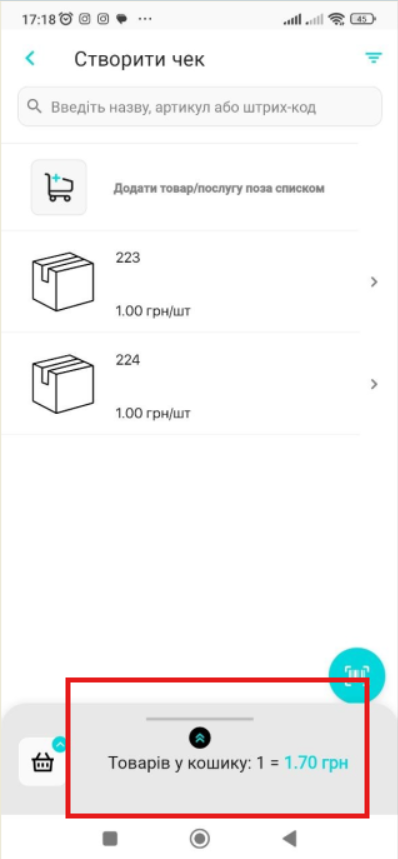
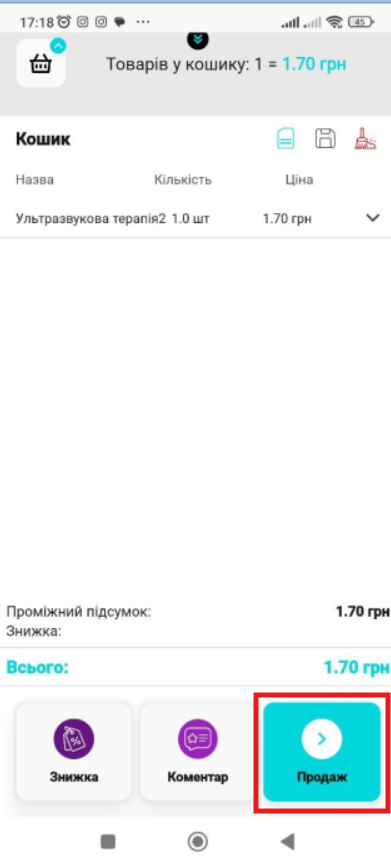
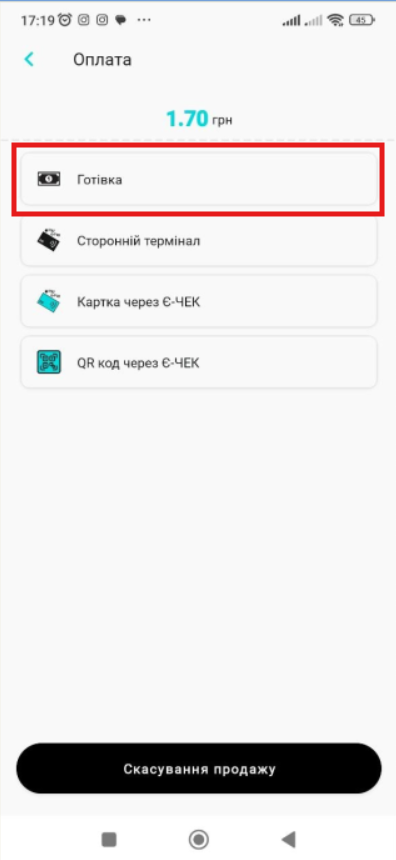
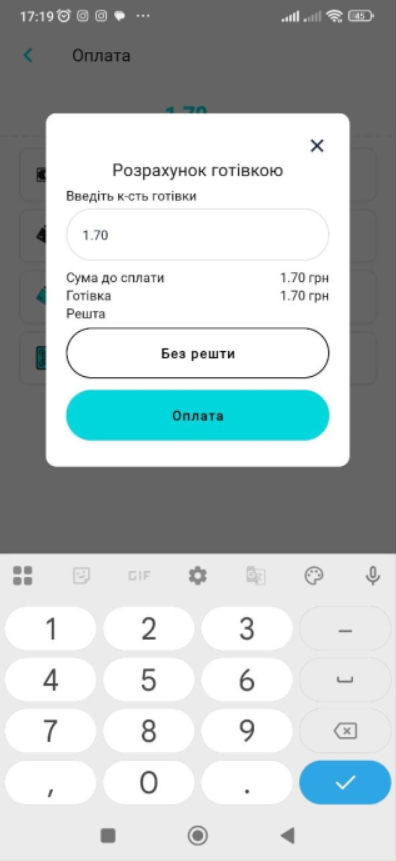
Після цього у мобільному додатку заходимо у розділ Чернетки чеків, знаходимо нашу чернетку і натискаємо на неї. Потрапляємо у вікно Створити чек. Натискаємо на «Товарів у кошику», відкриється переданий із нашої програми перелік процедур у рахунку. Натискаємо «Продаж». Обираємо тип оплати, наприклад, Готівка, вказуємо суму і натискаємо Оплата. Відбувається фіскалізація чека. Бачимо повідомлення «Фіскалізовано в онлайн». Маємо опцію поділитися чеком: друк на принтері, поділитись через QR код, поділитись через інший додаток, переглянути чек на сайті ДПС.
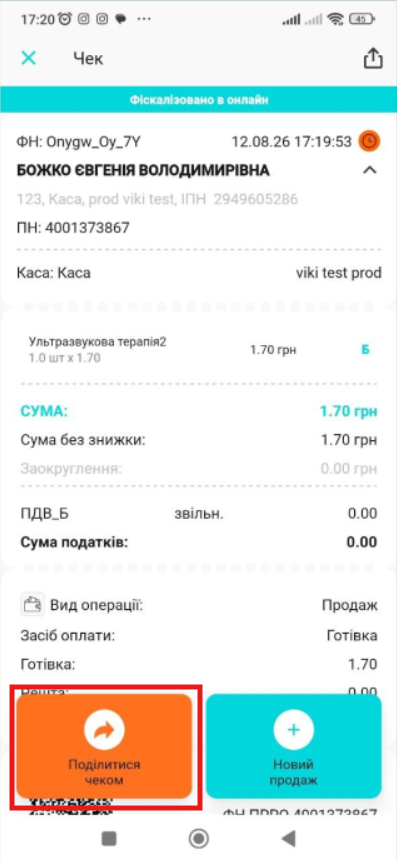
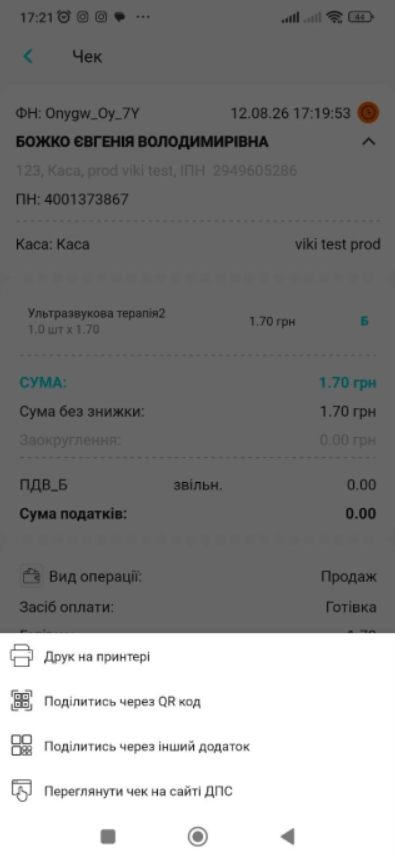
Якщо повернутися у програму, то після оновлення вікна (кнопка Оновити) побачимо зміну статусу – Фіскалізовано eCheck.
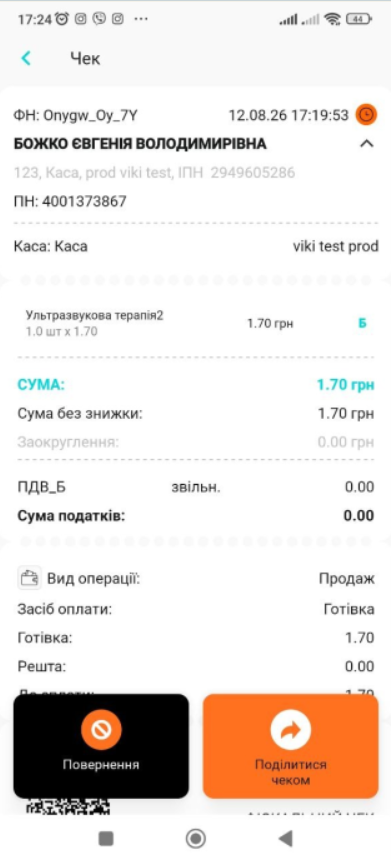
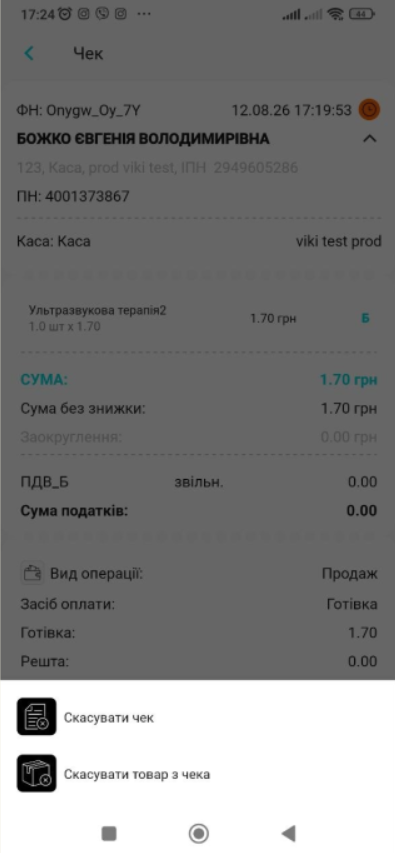
В разі необхідності здійснити повернення заходимо у фіскалізований чек у мобільному додатку і натискаємо Повернення. Маємо опції скасувати чек та скасувати товар з чека (для випадку, коли скасовується не весь чек, а одна з позицій чека). Підтверджуємо скасування чека, натиснувши «Видалити». Відбувається фіскалізація відміни чека. В розділі Історія продажів бачимо скасований чек.
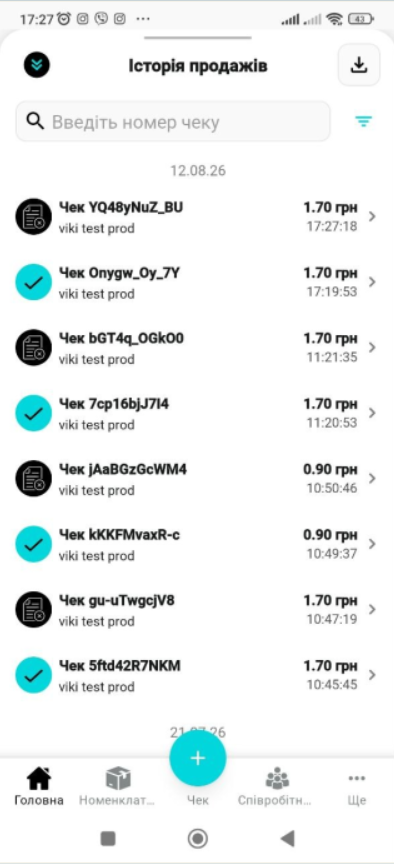
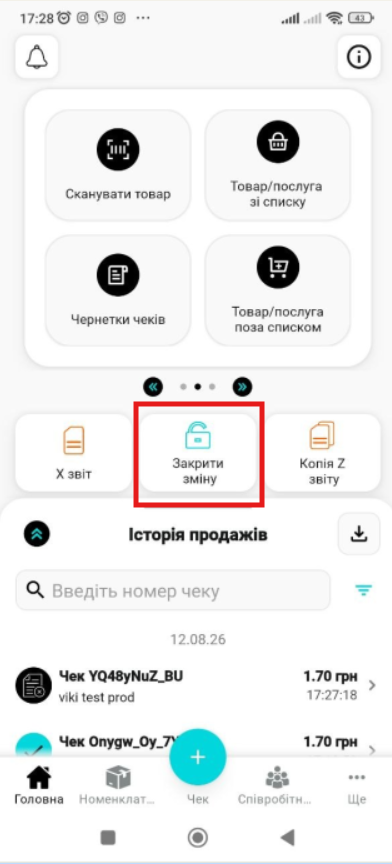
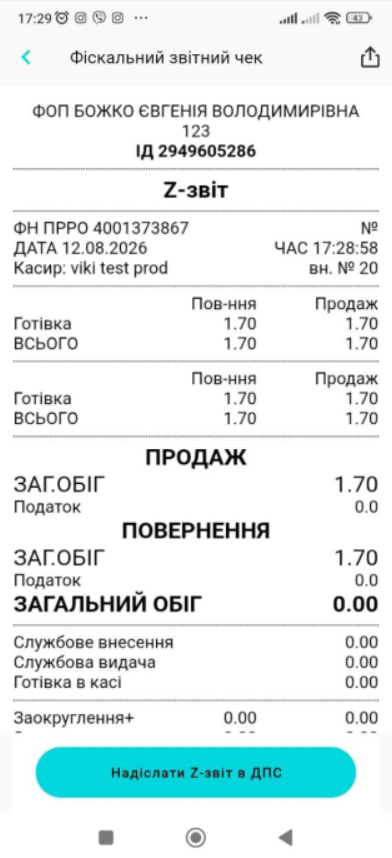
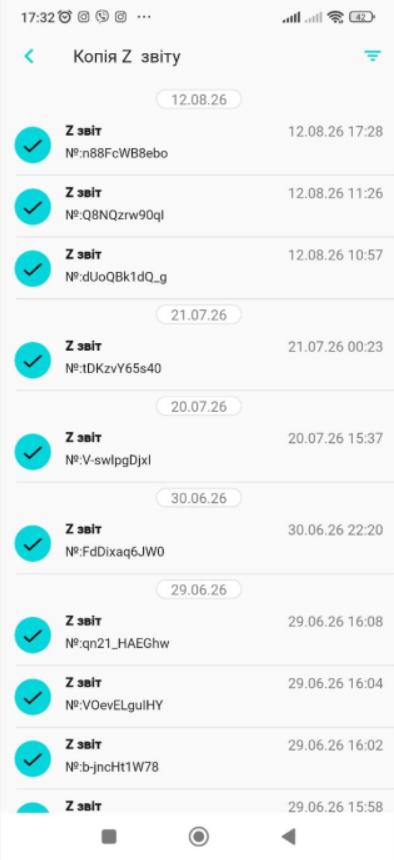
По завершенню роботи з касою наприкінці робочого дня натискаємо «Закрити зміну». Бачимо попередній фіскальний звітний чек з підсумком за зміну. Натискаємо Надіслати Z-звіт в ДПС. Відбувається надсилання Z-звіту в ДПС, звіт можна надрукувати. Перевірити закриття зміни можна у розділі Копія Z-звіту, там має відображатися щойно сформований Z-звіт.
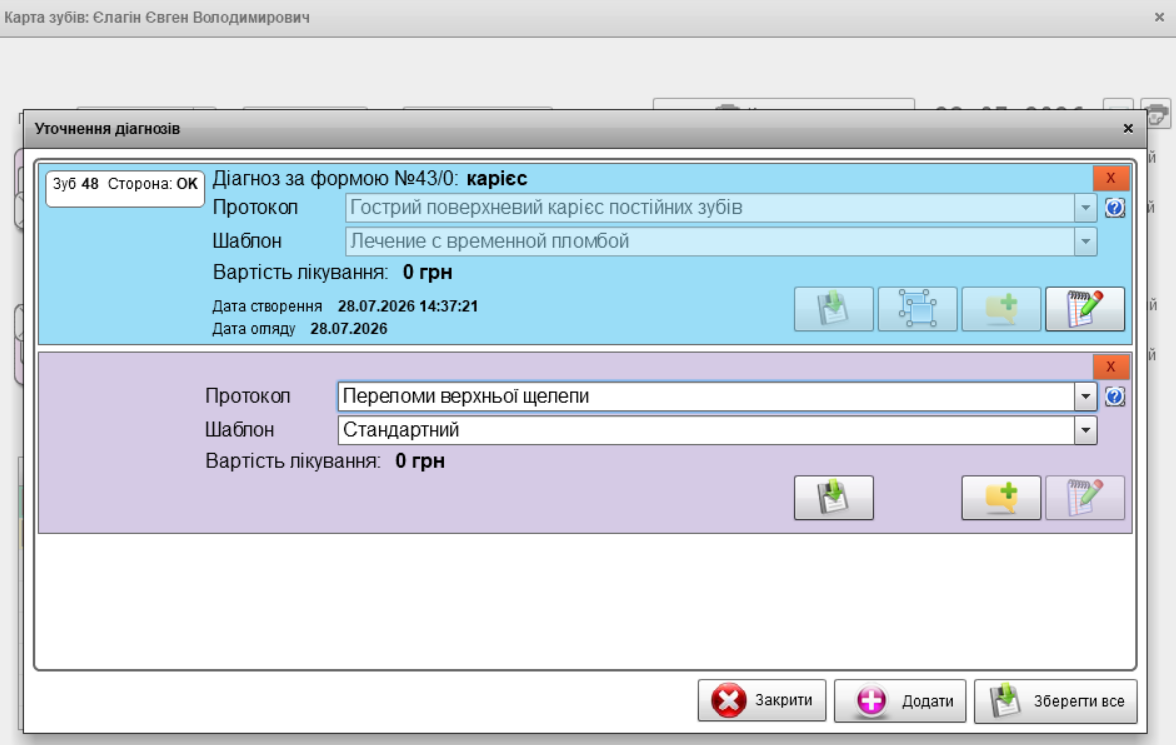
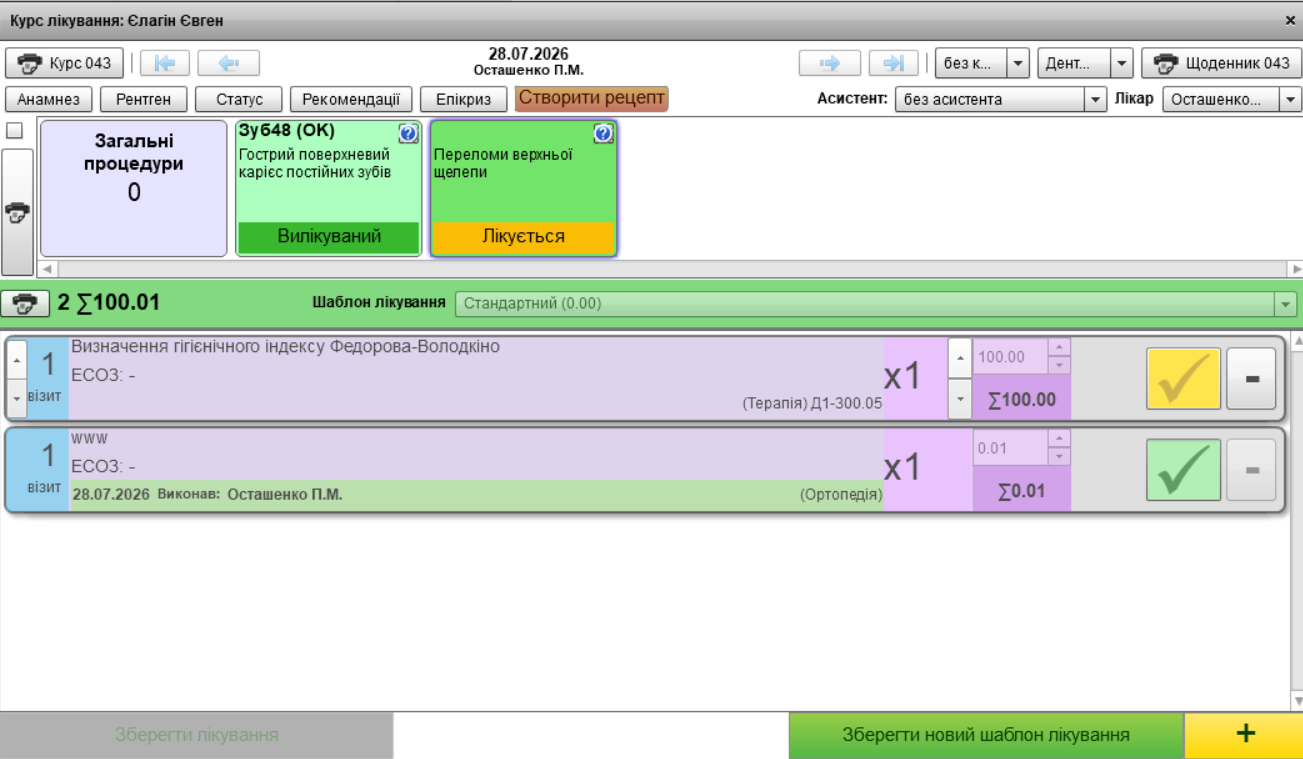
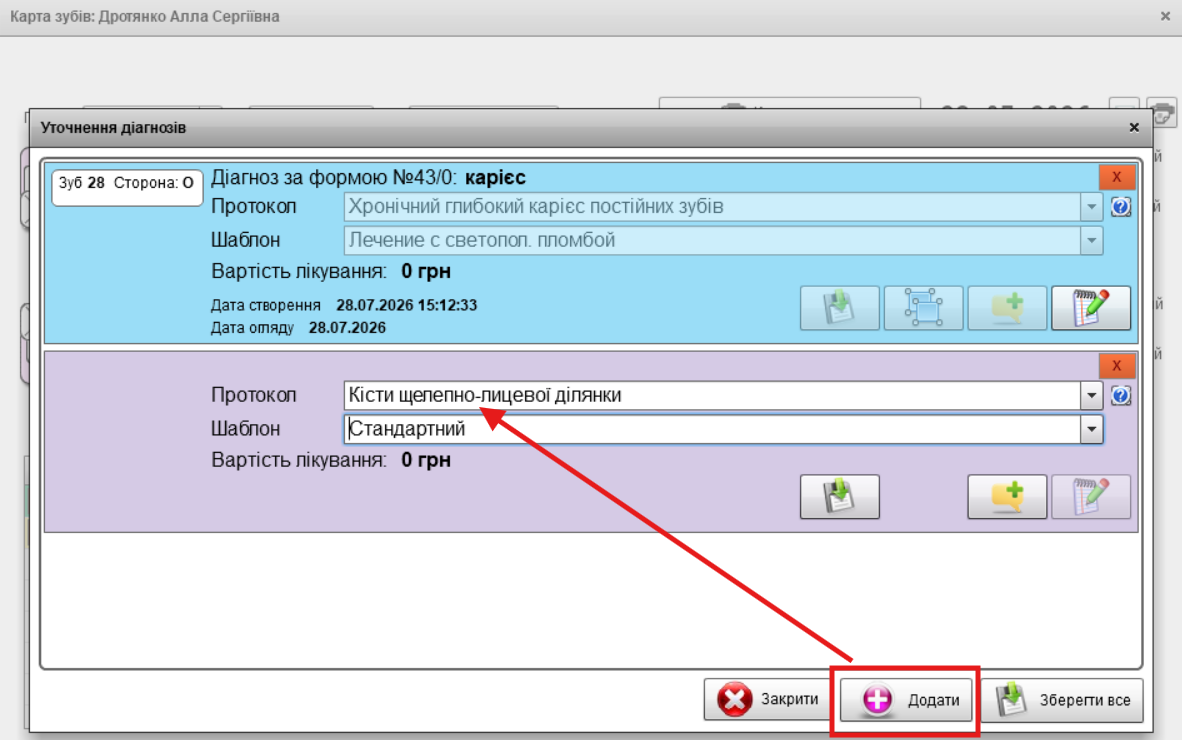
2) Було зроблено виправлення помилки при роботі з неактивними діагнозами(протоколами) при увімкненій SQL-синхронізації. У попередніх версіях у користувачів з увімкненою SQL-синхронізацією не було можливості обрати неактивний протокол (протокол, що не застосовується до жодного з діагнозів). Зробити це можна було тільки користувачем, у якого синхронізація була вимкнена, що створювало незручності у роботі. Нагадаю, що для додавання неактивних протоколів потрібно після здійснення огляду (заповнення карти зубів) при уточненні діагнозів натиснути кнопку Додати і ввести назву неактивного протоколу. Наприклад, Переломи верхньої щелепи. Після збереження і переходу у курс лікування можемо побачити окремий протокол лікування, що не застосовується до жодного зуба.
3) Було здійснено оптимізацію роботи модуля Каса. У попередніх версіях при накопиченні великої кількості рахунків у статусі Новий чи просто великій кількості рахунків дуже сповільнувалась робота модуля Каса і треба було чекати, поки програма промалює вікно цього модуля. У новій версії внаслідок здійсненої оптимізації запитів швидкість завантаження цього вікна помітно зросла.